Revitのモデリングで初期にやることは通芯(グリッド)を設定することです。そんなに面倒なことではありませんが、自動化できれば便利です。ついでに寸法線も自動で入れます。
Contents
目標
次のような形を自動的に作ります。立面図のマークがへんな位置にありますがご容赦ください
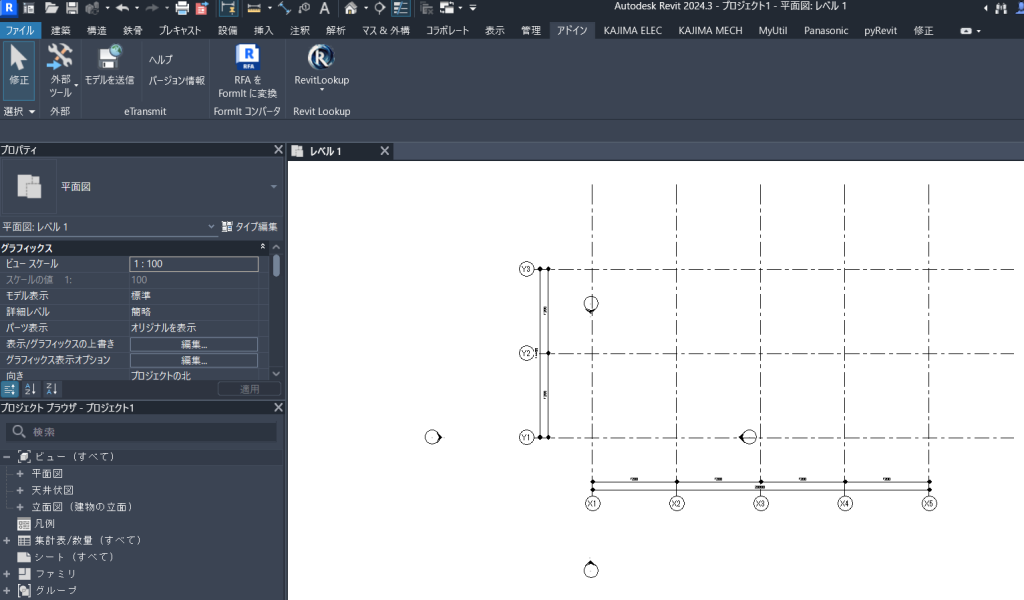
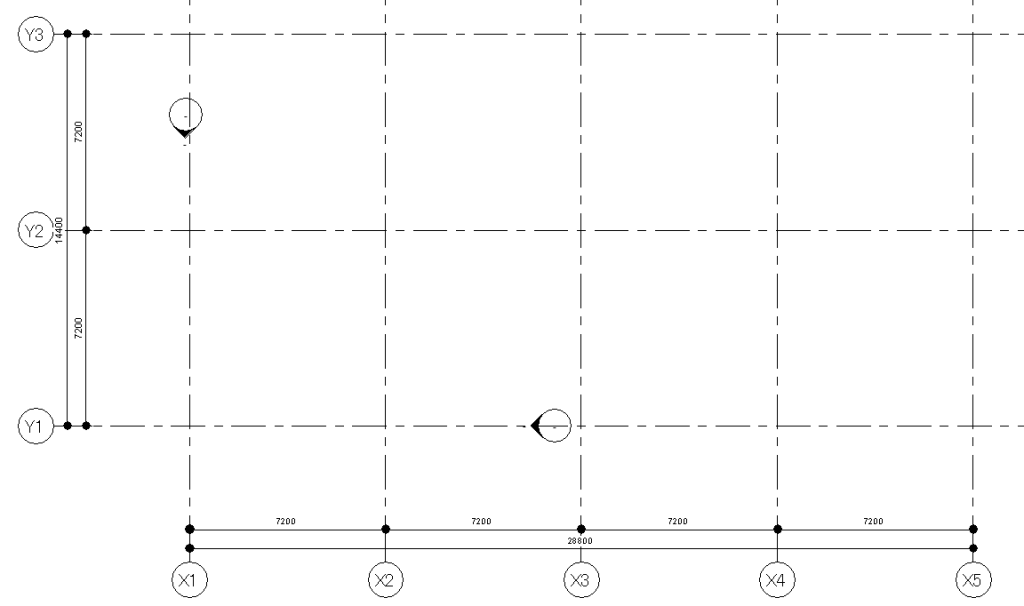
通芯の設定
通芯をどのような間隔で何本作成するかを設定します。この例では話をシンプルにするために通芯は一定間隔で引くことにします。X1とY1の交点座標はbasePointMMです。0でないところを指定することもできます。引数はmmで指定します。
    XYZ basePointMM = new XYZ(0, 0, 0);//基準点
    int xCount = 5;//X軸通芯の数
    int yCount = 3;//Y軸通芯の数
    double xSpanMM = 7200;//Xスパン7200mm
    double ySpanMM = 7200;//Yスパン7200mm
通芯を作るトランザクション開始
次のコードの中で、独自に作成したメソッドCreateGrids(basePointMM, xCount, yCount, xSpanMM, ySpanMM, doc)を使って全通芯を作成します。通芯を作成した後に寸法を入れますが、そのために作成した通芯をリストList xGrids、List yGridsで保存しておきます。CreateGrids()メソッドの返値はこれらのリストです。
public Result Execute(
  ExternalCommandData commandData,
  ref string message,
  ElementSet elements)
{
    UIApplication uiapp = commandData.Application;
    UIDocument uidoc = uiapp.ActiveUIDocument;
    Document doc = uidoc.Document;
    View view = doc.ActiveView;

    XYZ basePointMM = new XYZ(0, 0, 0);//基準点
    int xCount = 5;//X軸通芯の数
    int yCount = 3;//Y軸通芯の数
    double xSpanMM = 7200;//Xスパン7200mm
    double ySpanMM = 7200;//Yスパン7200mm

    //通芯を保存するリスト
    List<Grid> xGrids = new List<Grid>();
    List<Grid> yGrids = new List<Grid>();

    using (Transaction tx = new Transaction(doc))
    {
        //通芯を作成するトランザクション
        tx.Start("Transaction Create Grids");
        try
        {
            //まとめて通芯作成して返す
            (xGrids,yGrids) = CreateGrids(basePointMM, xCount, yCount, xSpanMM, ySpanMM, doc);
            tx.Commit();
        }
        catch (Exception ex)
        {
            TaskDialog.Show("エラー", ex.Message);
            tx.RollBack();
            return Result.Failed;
        }
    }
    .........
}
具体的に通芯を作成するには
独自のCreateGrids()メソッドです。コード内でConv()メソッドが沢山出てきますがこれはミリメートルをRevit内部単位に変換する独自メソッドです。
X軸、Y軸通芯のオフセットとは通芯のマークをどれだけ余分に伸ばすかという距離です。X軸の通芯はY軸方向において下方向に5000mm下げるということです。
通芯作成方法の順番は単純で次のとおりです。通芯が全部できたらタプルで通芯のリストを返します。
- X軸通芯の開始点設定
- X軸通芯の終了点設定
- それらを結ぶ線分line作成
- 通芯作成Grid.Create(doc, line)、返値は作成された通芯(Gridオブジェクト)です
- 通芯の名前を設定
- 作成した通芯をリストに保存
この例では通芯は直線ですが、やれば曲線でも可能です。
//通芯を作る
public static (List<Grid>, List<Grid>) CreateGrids(XYZ basePointMM, int xCount, int yCount, double xSpanMM, double ySpanMM, Document doc)
{
    //X軸通芯のオフセット
    double xOffset = Conv(-5000);
    //Y軸通芯のオフセット
    double yOffset = Conv(-5000);
    //基準点
    XYZ basePoint = new XYZ(Conv(basePointMM.X), Conv(basePointMM.Y), 0);
    //Xスパン
    double xSpan = Conv(xSpanMM);
    //Yスパン
    double ySpan = Conv(ySpanMM);
    //通芯を保存するリスト
    List<Grid> xGrids = new List<Grid>();
    List<Grid> yGrids = new List<Grid>();

    //X軸通芯作成
    for (int i =0; i < xCount; i++)
    {
        //X軸通芯の開始点
        XYZ start = new XYZ(basePoint.X + xSpan * i, basePoint.Y + yOffset, 0);
        //X軸通芯の終了点
        XYZ end = new XYZ(basePoint.X + xSpan * i, basePoint.Y  + ySpan * yCount, 0);
        //線分作成
        Line line = Line.CreateBound(start, end);
        //通芯作成
        Grid grid = Grid.Create(doc, line);
        //通芯の名前を設定
        grid.Name = "X" + (i + 1).ToString();
        //保存
        xGrids.Add(grid);
    }
    //Y軸通芯作成
    for (int i = 0; i < yCount; i++)
    {
        //Y軸通芯の開始点
        XYZ start = new XYZ(basePoint.X + xOffset, basePoint.Y + ySpan * i, 0);
        //Y軸通芯の終了点
        XYZ end = new XYZ(basePoint.X + xSpan * xCount, basePoint.Y + ySpan * i, 0);
        //線分作成
        Line line = Line.CreateBound(start, end);
        //通芯作成
        Grid grid = Grid.Create(doc, line);
        //通芯の名前を設定
        grid.Name = "Y" + (i + 1).ToString();
        //保存
        yGrids.Add(grid);
    }
    return (xGrids, yGrids);
}
Conv()メソッドはミリメートルの数値を内部単位に変換するものです。内部単位はフィートです。
//ミリメートル単位を内部単位に変換
private static double Conv(double mm)
{
    return UnitUtils.ConvertToInternalUnits(mm, UnitTypeId.Millimeters);
}
寸法線を作成する
次のように寸法線の作成は通芯のトランザクションを完了してから別のトランザクションで行います。1つのトランザクションの中で、通芯作成と寸法作成をやろうとすると実際にはうまく行きません寸法を付けようとする対象の通芯の参照(Reference)が見つからないエラーが出ます。通芯のトランザクションをcommitしてモデルの中にきちんと挿入された後でなければ寸法作成はダメです。
全ての寸法線を作成するのは下のコード中のCreateAllDimensions(doc, xGrids, yGrids, @”点線 – 塗り潰し – 2.5 mm Arial”)です。
public Result Execute(
  ExternalCommandData commandData,
  ref string message,
  ElementSet elements)
{
    UIApplication uiapp = commandData.Application;
    UIDocument uidoc = uiapp.ActiveUIDocument;
    Document doc = uidoc.Document;
    View view = doc.ActiveView;

    XYZ basePointMM = new XYZ(0, 0, 0);//基準点
    int xCount = 5;//X軸通芯の数
    int yCount = 3;//Y軸通芯の数
    double xSpanMM = 7200;//Xスパン7200mm
    double ySpanMM = 7200;//Yスパン7200mm

    //通芯を保存するリスト
    List<Grid> xGrids = new List<Grid>();
    List<Grid> yGrids = new List<Grid>();

    using (Transaction tx = new Transaction(doc))
    {
        //通芯を作成するトランザクション
        tx.Start("Transaction Create Grids");
        try
        {
            //まとめて通芯作成して返す
            (xGrids,yGrids) = CreateGrids(basePointMM, xCount, yCount, xSpanMM, ySpanMM, doc);
            tx.Commit();
        }
        ......省略....
    }
    using (Transaction tx = new Transaction(doc))
    {
        //【重要】通芯はトランザクションが完了してモデルに追加された後でなければ通芯つまりGridのGeometricReferenceを取得できないので、トランザクションを分ける必要がある。
        //寸法線を作成するトランザクション開始
        tx.Start("Transaction Create Dimension");
        try
        {
            //まとめて寸法作成
            CreateAllDimensions(doc, xGrids, yGrids, @"点線 - 塗り潰し - 2.5 mm Arial");
            tx.Commit();
        }
        catch (Exception ex)
        {
            TaskDialog.Show("エラー", ex.Message);
            tx.RollBack();
            return Result.Failed;
        }
    }
    return Result.Succeeded;
}
CreateAllDimensions()メソッドを詳しく見ていきます。引数として渡すのは次のもの
- doc ・・・・Revitのドキュメント
- xGrids ・・・・X軸の通芯のリスト
- yGrids ・・・・Y軸の通芯のリスト
- dimensionTypeName ・・・・寸法線のファミリタイプ
このコード中でさらにポイントとなるメソッドが2つあります
- GetDimensionType() ・・・指定した寸法線のファミリタイプを取得する独自メソッド
- CreateDimension() ・・・1本の寸法線を作成する独自メソッド
なお最後に、端部通芯間の寸法線を作成しています。通芯が2本以上ある場合のみ作成するようにしています。
//全ての寸法線を作成する
public static void CreateAllDimensions(Document doc, List<Grid> xGrids, List<Grid> yGrids,string dimensionTypeName)
{
    // 寸法線のスタイルを取得
    DimensionType dimensionType = GetDimensionType(doc, dimensionTypeName);

    // 各通芯間の寸法線を作成
    if (xGrids.Count > 1)
    {
        for (int i = 0; i < xGrids.Count - 1; i++)
        {
            CreateDimension(doc, xGrids[i], xGrids[i + 1], dimensionType, 1200);
        }
    }
    if (yGrids.Count > 1)
    {
        for (int i = 0; i < yGrids.Count - 1; i++)
        {
            CreateDimension(doc, yGrids[i], yGrids[i + 1], dimensionType, 1200);
        }
    }
    // 端部通芯間の寸法線を作成。通芯が2本以上ある場合のみ作成
    if (xGrids.Count > 2)
    {
        CreateDimension(doc, xGrids[0], xGrids[xGrids.Count - 1], dimensionType, 500);
    }
    if (yGrids.Count > 2)
    {
        CreateDimension(doc, yGrids[0], yGrids[yGrids.Count - 1], dimensionType, 500);
    }
}
寸法線のファミリタイプを取得
寸法を入れるにはファミリを指定しなければなりません。GetDimensionType()メソッドでは引数typeNameを指定すると、FilteredElementCollectorを使って寸法線タイプを全部取得して、その中から指定した名前のものを返します。
//寸法線のスタイルを取得するヘルパーメソッド
private static DimensionType GetDimensionType(Document doc, string typeName)
{
    FilteredElementCollector collector = new FilteredElementCollector(doc);
    collector.OfClass(typeof(DimensionType));
    foreach (DimensionType dt in collector)
    {
        if (dt.Name.Equals(typeName))
        {
            return dt;
        }
    }
    return null;
}
1つの寸法を作成するメソッドCreateDimension()
1つの寸法を作成するRevit apiは次のものです。これに必要な引数をひたすら準備しています。dimensionLineは寸法線のラインですが、始点と終点はrefArrayという参照で決定されるようなのでdimensionLineは向きと基本の位置が設定されていればOKのようです。viewは現在のビューです。寸法線は開いているビューにしか作成されません。このことについてはまた別の記事で書きます。dimensionTypeは寸法線のファミリタイプです。
寸法線の寸法の数値はrefArrayによって自動的に決定されるのでプログラムで設定する必要はありません。
ReferenceArray refArrayの用意が一番面倒で苦労した点です。寸法線のラインもちょっと面倒です。
doc.Create.NewDimension(view, dimensionLine, refArray, dimensionType);// 2つの通芯間に寸法線を作成する関数
public static void CreateDimension(Document doc, Grid grid1, Grid grid2, DimensionType dimensionType, double offset)
{
View view = doc.ActiveView;
try
{
// グリッドのカーブ情報を取得
Curve curve1 = grid1.Curve;
Curve curve2 = grid2.Curve;
//もしカーブ情報がnullならエラー
if (curve1 == null || curve2 == null)
{
TaskDialog.Show("エラー", "グリッドの曲線情報を取得できませんでした。");
return;
}
//通芯は直線として扱う
Line grid1Line = curve1 as Line;
Line grid2Line = curve2 as Line;
// ReferenceArrayを使用
ReferenceArray refArray = new ReferenceArray();
// グリッド線の参照を取得する
Reference ref1 = new Reference(grid1);
Reference ref2 = new Reference(grid2);
if (ref1 == null || ref2 == null)
{
TaskDialog.Show("エラー", "グリッドの参照を取得できませんでした。");
return;
}
refArray.Append(ref1);
refArray.Append(ref2);
// 寸法線の配置位置を決定
XYZ grid1Start = grid1Line.GetEndPoint(0);
XYZ grid1End = grid1Line.GetEndPoint(1);
XYZ grid2Start = grid2Line.GetEndPoint(0);
// グリッドの方向ベクトル
XYZ gridDirection = (grid1End - grid1Start).Normalize();
// 寸法線の方向ベクトル(通芯と直交する方向)gridDirectionを90度反時計方向に回転
//マトリクス(cos90, -sin90, sin90, cos90)(x,y)を使って回転させる
XYZ perpendicular = new XYZ(-gridDirection.Y, gridDirection.X, 0).Normalize();
// 寸法線の配置位置
// オフセットoffsetは通芯記号からの距離。offsetプラスは内側、マイナスは外側
//dimensionLineは位置と方向が重要で長さは関係しない模様。実際の長さはrefArrayで決まる
Line dimensionLine;
if (gridDirection.X == 1 || gridDirection.X == -1)
{
// Y軸通芯の場合(X方向に伸びている通芯)
dimensionLine = Line.CreateBound(
new XYZ(grid1Start.X + Conv(offset), 0, 0),
new XYZ(grid1Start.X + Conv(offset), 1, 0));
}
else
{
// X軸通芯の場合
dimensionLine = Line.CreateBound(
new XYZ(0, grid1Start.Y + Conv(offset), 0),
new XYZ(1, grid1Start.Y + Conv(offset), 0));
}
// 寸法線の作成
Dimension dimension = doc.Create.NewDimension(view, dimensionLine, refArray, dimensionType);
}
catch (Exception ex)
{
TaskDialog.Show("エラー", $"寸法線の作成中にエラーが発生しました: {ex.Message}");
}
}まとめ
通芯と寸法線を自動作成してみました。通芯は簡単でしたが、寸法線は意外に手間取りました。今回の通芯は等間隔で単純なものでしたが配列で異なる寸法を指定すればもっと自在に作れます。
コード全体はgithubを参照してください。
https://github.com/katsumikawasaki/RevitAddinCreateGrids.git
(ご注意)ここに掲載したコードはひとつの技術的な解法を示すサンプルです。実践的な用途に耐えうる堅牢性や品質等は備えていません。コードの実行結果について当組織は一切責任を負いませんので、参照、利用はご自身の責任でお願いします。
書籍もぜひご覧ください